Annonce – sponsoreret indhold.
Når din iPad ikke lader op, er forklaringen som regel enkel: snavs i porten, et slidt kabel eller en softwarefejl. Først til sidst kommer en fysisk ødelagt ladeport. Du kan afklare det meste selv på under en halv time uden værktøj og uden at købe noget. Du skal bare gå systematisk til værks og ikke gå i panik. En iPad er en investering, og en iPad, der ikke lader, er langt oftere et lille og billigt problem end et tegn på, at den er færdig.
- Start med de gratis årsager: fnug i porten, et andet kabel, en anden oplader og en genstart.
- Brug aldrig metal eller væske til at rense ladeporten. Træ eller hård plast og en blød børste er rigtigt.
- Sidder kablet løst, virker opladning kun i bestemte vinkler, eller har iPad’en været våd, er det tid til en fagmand.
- En ladeport er en delkomponent. At reparere den er ofte klogere end at udskifte hele tabletten.
iPad lader ikke op: fem årsager fra fnug til brækket stik
Opladning er en kæde af led: stikkontakt, oplader, kabel, ladeport, batteri og software. Hvis ét led svigter, lader iPad’en ikke. Derfor er det en fordel at kende de typiske årsager, før du begynder at skrue eller bestille noget nyt.
- Snavs og fnug i porten. Det er den hyppigste og mest harmløse årsag. En iPad, der ligger i tasker, jakkelommer og sofaer, samler støv og tekstilfibre i ladeporten. Hver gang du sætter kablet i, presser du det lidt længere ned, og til sidst sidder der en kompakt prop, så stikket ikke når helt ind og skaber kontakt.
- Defekt eller uegnet kabel og oplader. Kabler slides ved stikkene, hvor de bøjes igen og igen. Billige kabler uden certificering kan desuden være dårligt lavet. Apples certificeringsprogram hedder MFi (Made for iPhone/iPad), og det er værd at kigge efter. En svag oplader, for eksempel en lille en til en telefon, kan få en iPad til at lade meget langsomt, især hvis du bruger den samtidig.
- Softwarefejl. Nogle gange hænger iPadOS, så opladningen ikke registreres, selvom strømmen reelt kommer ind. Det ser ud, som om intet sker, men en genstart løser det.
- Temperatur og slidt batteri. En iPad, der er blevet meget varm eller kold, stopper opladningen for at beskytte batteriet. Et batteri, der er slidt op, kan også give en iPad, der slukker pludseligt eller aldrig bliver rigtig fuld.
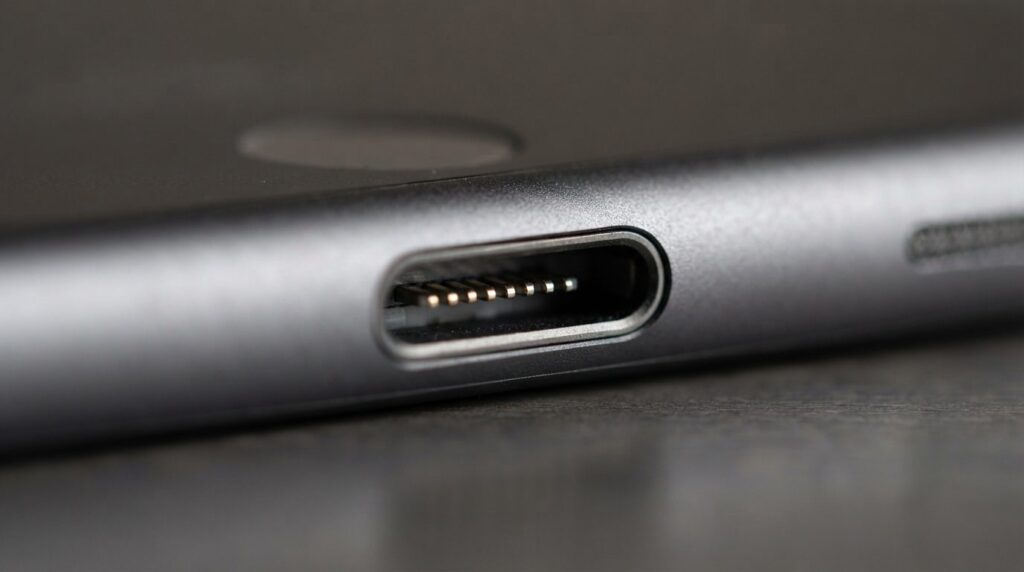
- Fysisk skadet ladeport. Over tid kan kontakterne inde i porten blive bøjet, slidte eller korroderede, og selve stikket kan løsne sig fra printpladen. Det sker typisk efter mange års brug, hvis du har trukket i kablet i en vinkel, eller hvis der har været fugt. Her hjælper hverken rensning eller nyt kabel, og så er ipad ladeport reparation den løsning, der får tabletten til at fungere igen uden at du skal skifte den.
Der er nogle typiske tegn på, at problemet sidder i selve porten. Kablet sidder løst eller dingler. Opladningen starter kun, når du holder kablet i en bestemt vinkel. Den afbrydes, når du rører ved iPad’en. Eller du kan se, at stikket er misfarvet eller har grønlige aflejringer. Det peger i en anden retning end et kabel, der bare er slidt, som ofte ses som flænger i isoleringen eller en bøjning lige ved stikket.
Sådan stiller du en første diagnose på fem minutter
Før du renser eller skifter noget, så brug nogle minutter på at indsnævre fejlen. Det sparer dig for både tid og unødvendige indkøb. Gå igennem disse trin i rækkefølge:
- Se efter ladesymbolet. Sæt iPad’en til og se, om der kommer et batteriikon med et lyn, eller en meddelelse på skærmen. Hvis skærmen er helt sort, så vent et par minutter. En iPad med helt tomt batteri kan være om at vise noget.
- Prøv en anden stikkontakt. Det lyder banalt, men en dødt eller løs kontakt, en afbrudt multistikdåse eller en fejlende forlængerledning er en overset årsag.
- Prøv et andet kabel. Brug gerne et, du ved virker, for eksempel fra en anden iPad eller en ven.
- Prøv en anden oplader. Brug en af ordentlig kvalitet, helst den originale eller en certificeret. Det udelukker, at det er adapteren, der er fejlen.
- Test dit kabel på en anden enhed. Virker det fint dér, ligger fejlen i iPad’en. Virker det ikke, er det kablet.
- Lav en visuel inspektion. Hold en lommelygte ind i porten. Ser du fnug, snavs, bøjede kontakter eller misfarvning?
Resultatet fortæller dig ofte allerede, hvor du skal kigge videre:
- Nyt kabel virker, gammelt gør ikke: Kablet var problemet. Smid det ud.
- Ingen kabler virker, og der er synligt fnug i porten: Rens porten, se næste afsnit.
- Intet virker, porten er ren, og kablet sidder løst: Mistanken falder på selve ladeporten.
- Opladning virker nogle gange: Det kan være et løst stik, et dårligt kabel eller snavs. Test med flere kabler, før du konkluderer.
- Intet ladesymbol, men iPad’en bliver varm: Sluk den og afbryd opladningen. Se afsnittet om professionel hjælp.

Rens ladeporten uden at gøre skaden værre
Fnug er den billigste fejl at rette, men også den, hvor flest kommer til at lave skade. Rensningen skal ske blidt og med de rette redskaber.
Forberedelse
Sluk iPad’en helt, og tag kablet ud. Find en god lyskilde, gerne en lommelygte eller telefonens lys, så du kan se ned i porten. Hvis du har et forstørrelsesglas eller bruger kameraet på din telefon i zoom, er det endnu bedre.
Det må du bruge
- En tandstik af træ eller et tyndt stykke hård plast. Træ og plast leder ikke strøm og ridser ikke metallet.
- En blød, tør børste. En lille ren pensel eller en ubrugt tandbørste kan fjerne løse fibre.
- Kort og forsigtig brug af trykluft. Hold dåsen med afstand og lav korte pust. Trykluft på tæt hold kan i værste fald presse snavs længere ind eller afgive kondens.
Det må du aldrig bruge
- Nåle, sikkerhedsnåle, papirclips og andre metalting. De kan bøje eller kortslutte kontakterne og gøre en harmløs fejl til en dyr reparation.
- Sprit, vand eller rengøringsmidler. Væske i en ladeport kan give korrosion og alvorlige skader.
- Din egen mund. Fugt fra din ånde er ikke en god idé inde i elektronik.
Sådan gør du
Skrab forsigtigt langs kanten og bunden af porten med tandstikken, og løsn den prop af fnug, der typisk sidder helt nede. Træk det ud i stedet for at skubbe det længere ned. Bruger din iPad USB-C, har porten en smal tunge i midten. Den er skrøbelig, så pres ikke sideværts på den. Brug børsten til at feje de sidste fibre væk, og prøv at lade op igen.
Det er ikke ualmindeligt, at man får en overraskende stor klump fnug ud. Hvis iPad’en straks begynder at lade, var det problemet. Hvis ikke, har du i det mindste udelukket det, og kan gå videre til de næste trin.
Test kabel, oplader og software
Når porten er ren, og iPad’en stadig ikke lader, er det tid til at kigge på de øvrige led i kæden.
Kablet og opladeren
Undersøg kablet nøje ved begge ender. Er isoleringen revnet? Er stikket bøjet eller misfarvet? Vrid forsigtigt i kablet, mens iPad’en er tilsluttet. Starter og stopper opladningen, er kablet sandsynligvis defekt. Tjek også, at opladeren passer til din model. Ældre iPads har Lightning-stik, mens nyere modeller bruger USB-C. En adapter med lav effekt kan lade, men meget langsomt, især mens du bruger tabletten.
Brug om muligt et originalt kabel eller et MFi-certificeret et. Meget billige, ucertificerede kabler kan give opladningsfejl, og i nogle tilfælde viser iPad’en en meddelelse om, at tilbehøret ikke understøttes.
Genstart iPad’en
En genstart løser mere, end man skulle tro. Sluk iPad’en normalt, vent lidt, og tænd den igen. Hvis den ikke reagerer, kan du tvinge en genstart. På modeller uden hjemmeknap trykker du hurtigt på lydstyrke op, derefter på lydstyrke ned, og holder derefter tænd/sluk-knappen inde, til Apple-logoet vises. På modeller med hjemmeknap holder du hjemmeknappen og tænd/sluk-knappen inde samtidig, til logoet kommer frem. Tjek Apples egen supportside for din præcise model, hvis du er i tvivl.
Tjek software og temperatur
- Er iPad’en meget varm efter at have stået i solen eller i en bil, så lad den køle ned, før du sætter den til. Det samme gælder, hvis den har været udsat for kulde.
- Tjek, om der er en iPadOS-opdatering. Opdateringer kan rette fejl i strømstyringen, men kræver, at tabletten har strøm nok til at gennemføre dem.
- Fjern etui eller cover, hvis stikket ikke kan nå helt ind. Tykke covers kan blokere for kablet.
Lad den hænge en tid
Har iPad’en været helt flad i lang tid, kan det tage nogle minutter, før den viser noget som helst. Lad den sidde tilsluttet til en kendt god oplader i en halv times tid, før du konkluderer, at den er død.
Hvornår kræver det professionel hjælp?
De fleste problemer løses med rensning, nyt kabel eller genstart. Men der er situationer, hvor du bør stoppe selv at fikle og få en fagmand til at kigge på det. Fortsætter du, kan du gøre skaden større.
- Kablet sidder løst i porten. Når du har renset og stadig kan mærke, at stikket ikke sidder fast, er det typisk kontakterne eller selve stikket, der er slidt eller bøjet.
- Opladning virker kun i bestemte vinkler. Det er et klassisk tegn på en skadet port eller et løst stik.
- Intet kabel eller oplader virker. Har du testet flere certificerede kabler og opladere uden held, er fejlen i iPad’en.
- Der har været væske i spil. Vand, kaffe eller fugt kan give korrosion i porten, som breder sig over tid. Undgå at prøve at lade tabletten op, hvis den har været våd.
- iPad’en bliver varm, lugter eller virker unormal. Afbryd opladningen med det samme, og få den undersøgt. Et opsvulmet batteri er et sikkerhedsproblem.
- Du har bøjet porten ved et uheld. Hvis stikket er blevet presset skævt, er det ikke noget, du skal forsøge at rette med en nål.
Hvad får du hos en reparatør?
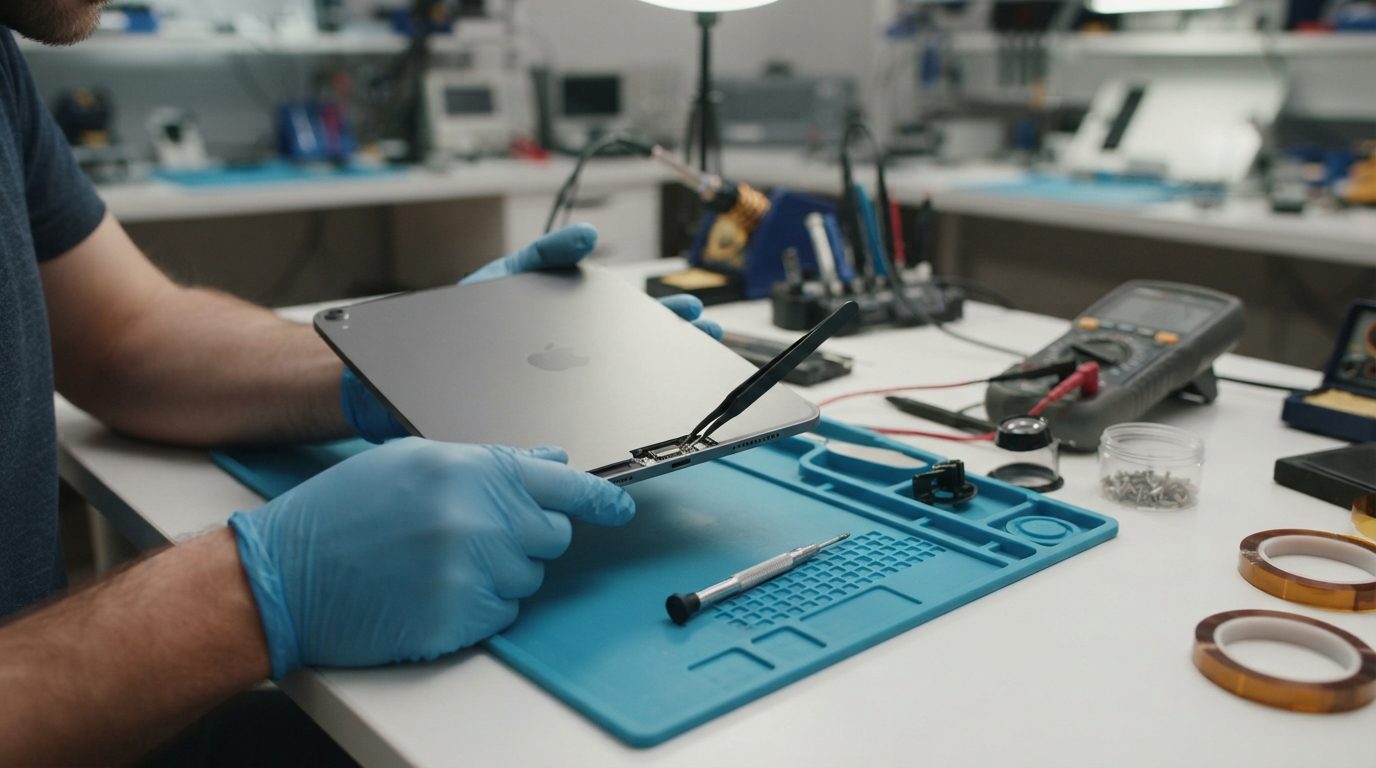
En seriøs værksted starter med fejlfinding, så du ikke betaler for en reparation, du ikke har brug for. Hos RepairMe på Åboulevard 80 i København N reparerer de blandt andet iPad-ladeporte med reservedele i høj kvalitet og giver 24 måneders garanti på både delen og arbejdet. Dine filer, billeder og apps bliver på tabletten, fordi værkstedet ikke rører dit indhold. De anbefaler dog altid en backup på forhånd. Mange reparationer klares samme dag, og er du i tvivl om prisen, kan du ringe på 71 74 11 70. Værkstedet har åbent mandag til fredag kl. 10-18 og i weekenden kl. 10-15.
Tag en backup, hvis du kan. Virker opladning stadig lidt, så lad iPad’en få nok strøm til at tage en iCloud-backup over wi-fi. Ellers kan du sikkerhedskopiere via en computer, hvis forbindelsen virker. Hvis ingen af delene er mulig, er det ikke en katastrofe, men det er værd at nævne for værkstedet.
Reparer ladeporten eller køb en ny iPad?
Når en iPad ikke lader, er fristelsen stor til bare at købe en ny. Men en ladeport er en lille komponent i en ellers veludstyret enhed. Skærmen, processoren, kameraerne, lagerpladsen og alle dine data er helt fine. Det er sjældent en god forretning at kassere en hel tablet på grund af ét stik.
Argumenter for at reparere
- Pris. En reparation af en enkelt komponent koster typisk en brøkdel af en ny iPad. Få altid en fast pris, før arbejdet går i gang, og spørg, hvad der er inkluderet.
- Dine data og indstillinger. Du slipper for at flytte alt over på en ny enhed og sætte apps og konti op igen.
- Levetid. En iPad af god kvalitet kan holde mange år, hvis den vedligeholdes. Det samme princip gælder for andre premium produkter, og det handler i bund og grund om at tænke i total ejerskabsomkostning. Det uddyber vi i Investering i kvalitet: Hvorfor gode produkter sparer penge.
- Miljø. Hver iPad, der undgår at blive kasseret for tidligt, sparer ressourcer til produktion af en ny.
- Garanti. Med 24 måneders garanti på del og arbejde, som hos RepairMe, har du tryghed efter reparationen.
Hvornår giver en ny iPad mening?
Der er situationer, hvor en udskiftning kan være det rette valg:
- Flere store fejl opstår samtidig, for eksempel ødelagt skærm, dårligt batteri og defekt port på en meget gammel model.
- iPad’en opfylder ikke længere dine behov, fordi den er for langsom til de apps, du bruger, eller ikke kan få nyere softwareopdateringer.
- Skaden er så omfattende, at fejlfinding viser en defekt på selve printpladen.
Spørg i så fald reparatøren om en ærlig vurdering. Et godt værksted fortæller dig, hvis en reparation ikke kan betale sig.
Tjek reklamationsret og garanti
Er iPad’en forholdsvis ny, så tjek, om fejlen kan være dækket. I Danmark har du som forbruger en reklamationsret på to år ved køb af nye varer, men den dækker normalt ikke skader, du selv har forvoldt, som væskeskader eller fysisk misbrug. Kontakt forhandleren eller Apple, og få vurderet sagen. Er du i tvivl om dine rettigheder, kan Forbrugerrådet Tænk give vejledning. Vær opmærksom på, at en uautoriseret reparation i nogle tilfælde kan påvirke en eksisterende garanti, så afklar det, før du går til et værksted.
Sådan skåner du ladeporten fremover
Når iPad’en er i orden igen, kan du forebygge en gentagelse med nogle få vaner:
- Hold i stikket, ikke i ledningen. Træk altid kablet ud ved at tage fat i selve stikket, så du ikke belaster samlingen.
- Brug certificerede kabler. Et godt kabel koster lidt mere, men skåner både port og batteri.
- Undgå at bruge iPad’en i skæv vinkel, mens den lader. Hvis kablet står i spænd eller bøjer kraftigt, belastes porten. Læg tabletten på en plan flade, eller brug et stativ.
- Opbevar den rent. Pak iPad’en i et etui, når den ligger i tasken, så fnug og krummer ikke ender i porten.
- Rens porten med jævne mellemrum. En hurtig tjek med lommelygte og tandstik en gang imellem forhindrer, at der bygger sig en prop op.
- Hold den tør. Lad aldrig tabletten lade op, hvis den har været våd. Tør den, og få den tjekket, hvis du er i tvivl.
- Undgå ekstrem varme og kulde. Lad den ikke ligge i en bil i solen, og lad den akklimatisere, før du lader den op.
Med de rette vaner og en hurtig reaktion, når noget går galt, kan en iPad holde i mange år. Opdager du fejlen tidligt og får den rettet, undgår du følgeskader og beholder en tablet, der fungerer, som du er vant til.
Ofte stillede spørgsmål
Hvorfor lader min iPad kun nogle gange?
Det skyldes oftest enten snavs i porten, et slidt kabel eller en løs ladeport. Test med et andet kabel og rens porten forsigtigt. Hvis problemet består, og kablet sidder løst, eller opladningen afhænger af vinklen, er det sandsynligvis selve porten, der er slidt, og så bør en fagmand kigge på den.
Hvorfor lader min iPad langsomt?
En lille oplader til en telefon leverer mindre strøm, end en iPad kan modtage, og så går det langsomt. Det gør det også, hvis du bruger tabletten aktivt under opladning, eller hvis kablet er slidt. Prøv en passende oplader i god kvalitet og et ubeskadiget kabel. Hjælper det ikke, kan et slidt batteri også være en medvirkende årsag.
Er det farligt at lade en iPad op, hvis der har været vand i porten?
Ja, det frarådes. Fugt i ladeporten kan give korrosion og i værste fald kortslutning. Sluk iPad’en, lad den tørre i et luftigt rum, og undgå at forsøge at lade den op, før du er sikker på, at den er tør. Er du i tvivl, eller har den været under vand, så få den undersøgt af et værksted.
Mister jeg mine billeder og filer, hvis ladeporten repareres?
Normalt ikke. Ved en ladeportreparation udskifter værkstedet en hardwarekomponent og rører ikke dit indhold. Hos RepairMe bliver filer, billeder og apps på tabletten. En backup før reparationen er stadig altid en god idé, så du er dækket, hvis noget uforudset sker.
Hvor lang tid tager en reparation af ladeporten?
Det afhænger af modellen og af, hvad fejlfindingen viser. Mange reparationer kan klares samme dag, og et godt værksted oplyser tidsrammen, før arbejdet går i gang. Ved mere omfattende skader, for eksempel efter væske, kan det tage længere tid.
Ansvarsfraskrivelse: Indholdet i denne artikel er alene generel information og udgør ikke professionel rådgivning. Ved beslutninger om sundhed, økonomi eller jura bør du søge en kvalificeret fagperson.